Guide d'installation 2026

Comment installer IPTV sur Xbox / PlayStation en 5 minutes ?

Bonne nouvelle : votre Xbox ou PlayStation peut lire l'IPTV sans matériel supplémentaire. C'est un excellent choix si vous jouez déjà et voulez consolider votre setup. Xbox est plus flexible que PlayStation côté IPTV grâce au Microsoft Store plus permissif.
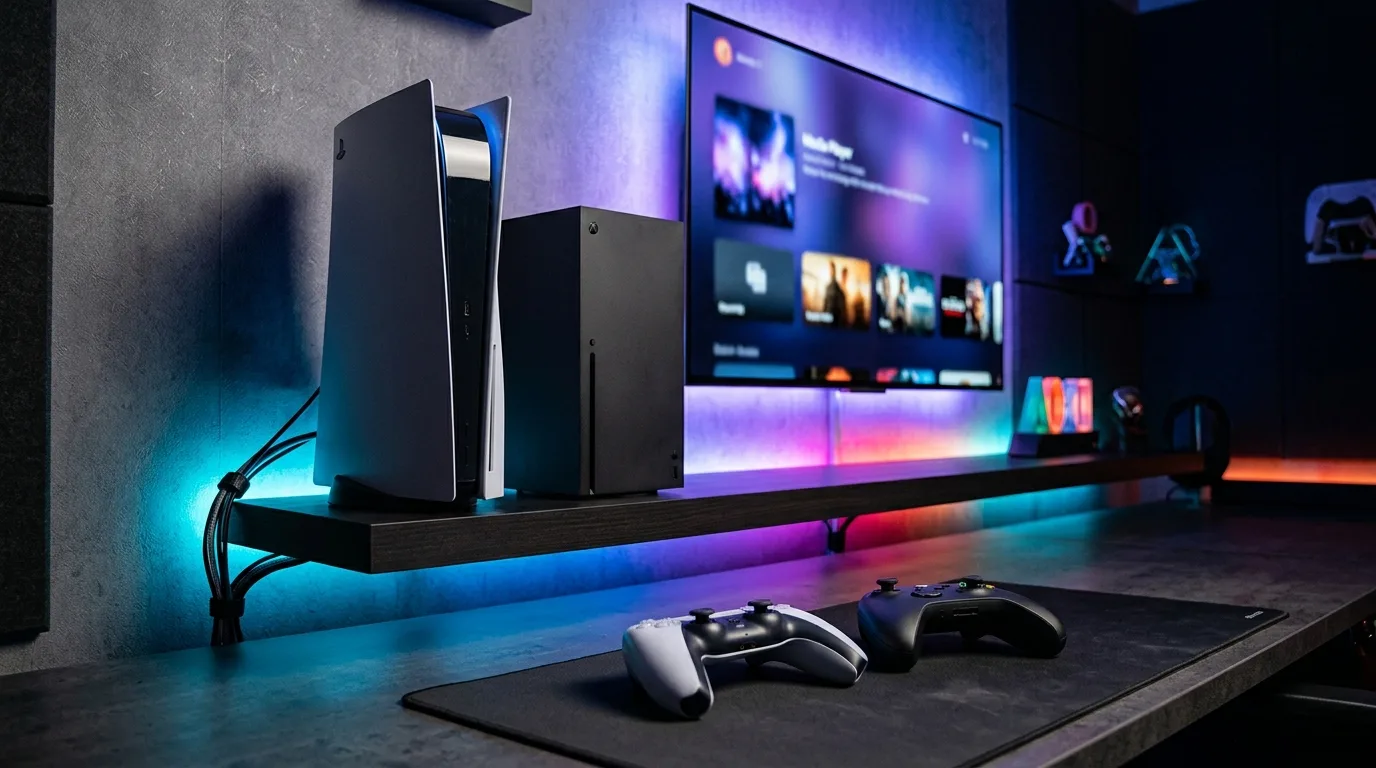
Installer IPTV sur Xbox / PlayStation

Applications IPTV Recommandées pour Xbox / PlayStation

Les meilleures apps compatibles.

MyIPTV Player (Xbox)

App gratuite du Microsoft Store, dédiée IPTV. Gère playlists M3U et EPG. Recommandée pour Xbox.

IPTV Smarters (PS4/PS5)

Sur PlayStation, plus limité — utilisez le navigateur web pour accéder à une interface IPTV web ou le Media Player natif.

Plex (les deux)

Solution intermédiaire — installez Plex sur votre console et un serveur Plex sur PC pour relayer les flux IPTV. Configuration plus technique.

Installation Étape par Étape

7 étapes — installation en moins de 5 minutes.

1

Sur Xbox : ouvrez le Microsoft Store depuis l'écran d'accueil.

2

Cherchez « MyIPTV Player » (ou « IPTV Smarters » selon disponibilité régionale).

3

Cliquez sur « Obtenir » — l'app se télécharge et s'installe automatiquement.

4

Ouvrez MyIPTV Player. Sélectionnez « Ajouter une playlist ».

5

Entrez l'URL de playlist M3U ServeurIPTV4K (ou les identifiants Xtream Codes selon l'app).

6

Sauvegardez. La liste des chaînes se charge dans l'interface Xbox.

7

Utilisez la manette Xbox pour naviguer — les boutons A/B/X/Y sont mappés navigation/sélection/retour/options.

Dépannage — Les Problèmes Fréquents sur Xbox / PlayStation

4 problèmes courants + solutions.

Sur PS4/PS5, aucune app IPTV disponible
Sony est très restrictif sur son store. Solutions : utiliser le navigateur web PlayStation (limité), utiliser Plex avec un serveur PC intermédiaire, ou simplement acheter un FireStick 40€ pour une TV dédiée IPTV.
MyIPTV Player plante au démarrage sur Xbox
Redémarrez complètement la Xbox (bouton Xbox 10 secondes). Supprimez le cache de l'app (Paramètres > Système > Stockage > Nettoyer le cache). Réinstallez si nécessaire.
La manette ne navigue pas bien dans l'app
Les apps IPTV sur console ne sont pas toujours optimisées manette. Connectez un clavier USB à la Xbox pour navigation plus rapide.
La 4K ne s'active pas sur Xbox Series X
Vérifiez que votre TV et câble HDMI supportent 4K@60Hz HDR. Dans Paramètres Xbox > TV et affichage, forcez « 4K UHD ». Certaines apps IPTV limitent volontairement à 1080p sur console.

Questions Fréquentes Xbox / PlayStation

Xbox ou PS5 pour l'IPTV ?
Xbox sans hésitation. Le Microsoft Store propose MyIPTV Player et Kodi (via Xbox Insider). PS5 n'a aucune app IPTV native — c'est la faiblesse de l'écosystème PlayStation pour ce cas d'usage.
Faut-il un abonnement Xbox Live pour utiliser l'IPTV ?
Non, aucun abonnement Xbox Live ou PS Plus requis pour installer et utiliser une app IPTV. Vous utilisez uniquement votre connexion internet et l'app gratuite.
Puis-je jouer et regarder l'IPTV en même temps ?
Non — les consoles ne permettent pas le vrai multitâche. Vous devez basculer entre le jeu et l'app IPTV. Sur Xbox Series X, la fonction « Quick Resume » facilite ce va-et-vient (2-3 secondes de bascule).

Guides d'Installation pour d'Autres Appareils

Nous avons des guides détaillés pour 11 autres appareils.

Samsung Smart TV
Guide Samsung Smart TV
Android TV
Guide Android TV
Amazon FireStick
Guide Amazon FireStick
iPhone / iPad
Guide iPhone / iPad
Apple TV
Guide Apple TV
MAG Box
Guide MAG Box
Formuler
Guide Formuler
Android (Phone / Tablet)
Guide Android (Phone / Tablet)
PC / Mac
Guide PC / Mac
Chromecast
Guide Chromecast
Enigma2 / Dreambox
Guide Enigma2 / Dreambox

Prêt à Commencer ?

Rejoignez des milliers de clients satisfaits partout en France. Essayez ServeurIPTV4K aujourd'hui !

Voir les Abonnements
Explorer

Tous nos guides et bouquets IPTV

Bouquets internationaux

Guides thématiques

Guides d'installation

Blog & ressources