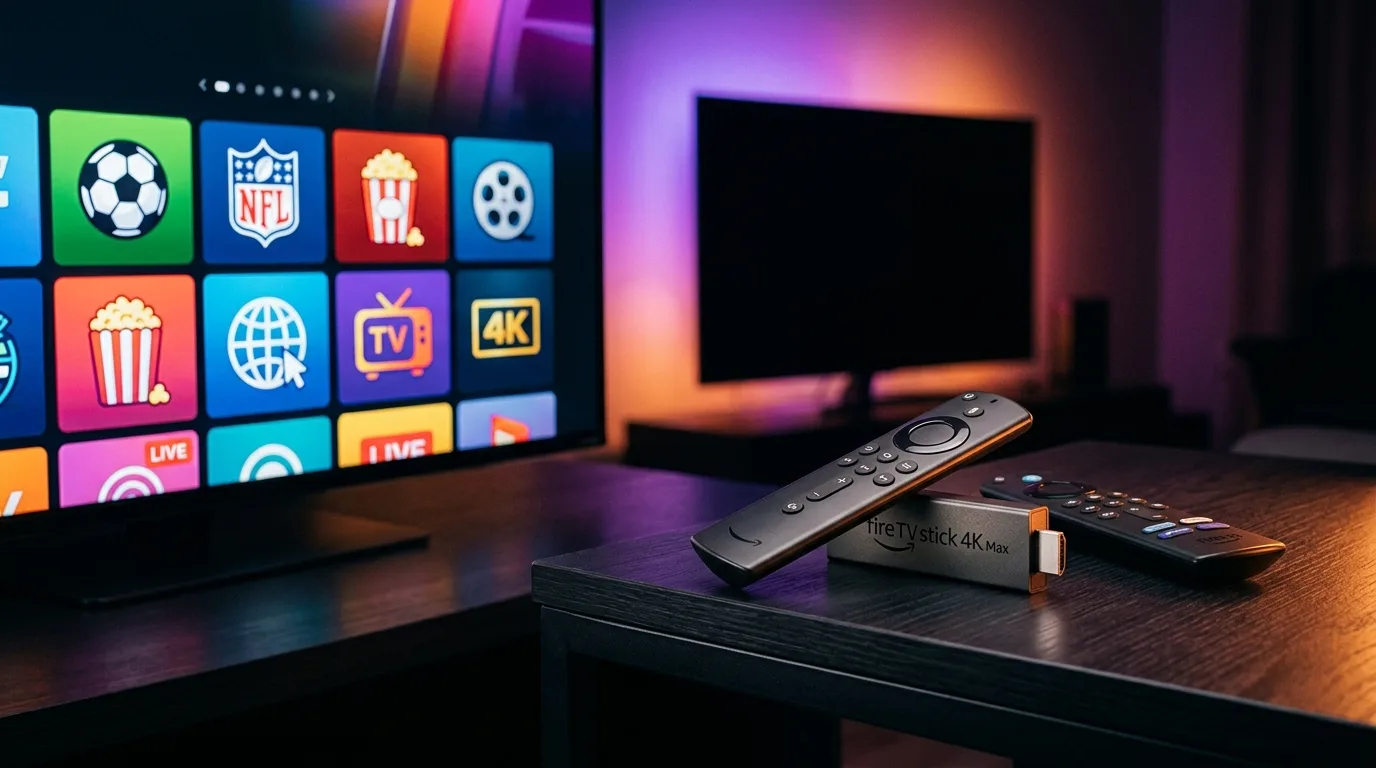
L'Amazon FireStick est probablement le meilleur rapport qualité/prix pour transformer n'importe quel téléviseur en Smart TV IPTV. Compact, abordable, rapide, il supporte parfaitement les applications IPTV modernes et permet de profiter d'un catalogue de plus de 25 000 chaînes en quelques minutes.
Dans ce guide, nous vous montrons pas à pas comment installer votre abonnement IPTV sur FireStick, résoudre les problèmes courants, et connaître les meilleures alternatives à IPTV Smarters Pro. Comptez 5 à 10 minutes pour être opérationnel.
Pourquoi le FireStick est parfait pour l'IPTV
Le FireStick tourne sous une version modifiée d'Android, ce qui le rend compatible avec la quasi-totalité des applications IPTV du marché. Il s'insère directement dans le port HDMI de votre téléviseur, se connecte au Wi-Fi, et se contrôle avec une petite télécommande.
Les avantages concrets pour l'IPTV :
- Prix abordable : entre 40 et 70 € selon le modèle.
- Portable : emmenez-le en vacances, chez des amis, à l'hôtel.
- Rapide à configurer : moins de 10 minutes.
- Compatible 4K sur les modèles FireStick 4K et 4K Max.
- Mises à jour régulières d'Amazon.
Ce dont vous avez besoin avant de commencer
Rassemblez ces éléments avant de démarrer l'installation :
- Un Amazon FireStick (n'importe quel modèle : Lite, HD, 4K, 4K Max).
- Un téléviseur avec port HDMI libre.
- Une connexion Wi-Fi stable (minimum 15 Mbps pour du HD, 25 Mbps pour du 4K).
- Un compte Amazon (déjà associé au FireStick lors du premier démarrage).
- Vos identifiants IPTV : URL du serveur, nom d'utilisateur et mot de passe. Ces informations vous sont envoyées par email après souscription. Pas encore d'abonnement ? Démarrez avec l'essai gratuit.
- Environ 10 minutes de disponibilité.
Étape 1 : Activer les sources inconnues
Par défaut, le FireStick n'autorise que les applications de l'Amazon App Store. Il faut donc autoriser l'installation d'applications tierces.
- Depuis l'écran d'accueil, allez dans Paramètres (l'icône engrenage en haut).
- Sélectionnez Mon FireTV ou Appareil.
- Choisissez Options de développeur.
- Activez Installer des applications inconnues ou Applications de sources inconnues.
- Confirmez le message d'avertissement.
[PLACEHOLDER: capture d'écran — menu Options de développeur avec Sources inconnues activées]
Note : sur les FireStick récents, il faut d'abord cliquer 7 fois sur le nom de l'appareil dans Mon FireTV pour débloquer le menu Options de développeur.
Étape 2 : Installer l'application Downloader
Downloader est une application gratuite et officielle qui permet de télécharger des fichiers d'installation depuis internet.
- Retournez à l'écran d'accueil.
- Utilisez la loupe pour rechercher Downloader.
- Cliquez sur l'application (icône orange) et sélectionnez Télécharger ou Obtenir.
- Attendez la fin de l'installation, puis Ouvrir.
- Acceptez les autorisations demandées (accès au stockage).
[PLACEHOLDER: capture d'écran — Downloader dans le store Amazon]
Étape 3 : Télécharger IPTV Smarters Pro
IPTV Smarters Pro est l'application recommandée pour la majorité de nos clients. Simple, stable, compatible avec tous les formats.
- Dans Downloader, sélectionnez le champ URL.
- Tapez l'URL officielle du fichier APK de IPTV Smarters Pro (disponible depuis le site officiel de l'éditeur).
- Cliquez sur Go.
- Attendez le téléchargement (quelques secondes).
[PLACEHOLDER: capture d'écran — Downloader avec URL entrée]
Étape 4 : Installer IPTV Smarters Pro
Une fois le téléchargement terminé :
- Cliquez sur Installer dans la fenêtre qui apparaît.
- Patientez pendant l'installation.
- Cliquez sur Terminé (et non pas Ouvrir), pour pouvoir supprimer le fichier APK inutile.
- Downloader vous propose de supprimer le fichier — cliquez sur Supprimer pour libérer de l'espace.
Étape 5 : Lancer IPTV Smarters Pro
Retournez à l'écran d'accueil. IPTV Smarters Pro apparaît désormais dans la section Vos applications.
- Ouvrez l'application.
- Acceptez les conditions d'utilisation.
- Autorisez l'accès au stockage.
[PLACEHOLDER: capture d'écran — écran d'accueil IPTV Smarters Pro]
Étape 6 : Choisir le mode de connexion
IPTV Smarters propose plusieurs modes de connexion. Nous recommandons Login with Xtream Codes API (le plus stable).
- Sur l'écran de connexion, sélectionnez Login with Xtream Codes API.
- Ne choisissez pas Load your Playlist sauf indication contraire de notre support.
Étape 7 : Ajouter vos identifiants IPTV
C'est la dernière étape !
- Any name : donnez un nom au profil (ex. "ServeurIPTV4K").
- Username : entrez votre nom d'utilisateur reçu par email.
- Password : entrez votre mot de passe.
- URL/Server URL : entrez l'URL du serveur fournie dans l'email.
- Cliquez sur Add User.
[PLACEHOLDER: capture d'écran — formulaire de connexion avec champs remplis]
L'application charge le catalogue en 10 à 30 secondes. Vous voyez apparaître les catégories : chaînes en direct, films, séries. Bienvenue !
Besoin d'aide ? Consultez notre page installation ou contactez notre support 24/7.
Résolution des problèmes courants
Le FireStick est trop lent
Si votre FireStick rame, essayez ces solutions dans l'ordre :
- Redémarrez-le (Paramètres > Mon FireTV > Redémarrer).
- Videz le cache d'IPTV Smarters (Paramètres > Applications > Gérer les applications installées > IPTV Smarters > Vider le cache).
- Désinstallez les applications inutilisées.
- Si votre FireStick a plus de 4 ans, envisagez le passage au 4K Max.
Les chaînes ne se chargent pas
- Vérifiez votre connexion internet (test de vitesse : minimum 15 Mbps).
- Redémarrez votre box internet.
- Vérifiez que vos identifiants sont correctement saisis (attention aux espaces).
- Testez avec un autre serveur DNS (Google : 8.8.8.8 / 8.8.4.4).
Buffering fréquent
Le buffering vient à 90% de la connexion internet, pas du service IPTV.
- Passez du Wi-Fi à l'Ethernet si possible (adaptateur FireStick Ethernet).
- Rapprochez le FireStick de votre box.
- Vérifiez qu'aucun autre appareil ne monopolise votre bande passante (téléchargements, mise à jour PS5, etc.).
- Contactez-nous si le problème persiste — nous vérifions le routage entre votre FAI et nos serveurs.
Mot de passe rejeté
- Réessayez en tapant lentement (le clavier FireStick peut rater des touches).
- Vérifiez majuscules/minuscules — les mots de passe sont sensibles à la casse.
- Assurez-vous que votre abonnement est actif (email de confirmation reçu).
- Si le problème persiste, contactez le support pour une réinitialisation.
Alternatives à IPTV Smarters Pro
Si IPTV Smarters Pro ne vous convient pas, deux excellentes alternatives compatibles FireStick :
TiviMate : l'application premium par excellence. Interface léchée, EPG parfait, gestion multi-listes, enregistrement en ligne. Version gratuite limitée, Premium à environ 20 €/an. Recommandée pour les utilisateurs exigeants.
Perfect Player : plus austère mais très stable. Gratuite, légère, parfaite pour les FireStick anciens ou moins puissants. Interface moins moderne mais fonctionnalités solides.
Notre support peut vous aider à configurer n'importe laquelle de ces applications avec votre abonnement.
FAQ FireStick + IPTV
Puis-je utiliser IPTV Smarters sur plusieurs FireStick avec le même abonnement ? Cela dépend de votre offre. L'abonnement Standard autorise généralement une connexion à la fois, le Premium permet plusieurs connexions simultanées. Voir les détails sur abonnement IPTV.
Le FireStick 4K est-il obligatoire pour l'IPTV 4K ? Oui, seuls les modèles FireStick 4K et 4K Max décodent le contenu Ultra HD. Le FireStick Lite et HD sont limités au 1080p.
Amazon peut-il bloquer IPTV Smarters ? Amazon ne bloque pas les applications tierces installées manuellement via Downloader. L'application n'apparaît simplement pas dans le store officiel.
Ai-je besoin d'un VPN sur mon FireStick ? Pas obligatoirement. Nous consacrons un article détaillé à cette question : IPTV et VPN en France.
Combien de temps prend une installation complète ? Comptez 5 à 10 minutes en suivant ce guide. Un premier chargement de catalogue peut prendre 30 secondes supplémentaires.
Vous êtes prêt à profiter de plus de 25 000 chaînes sur votre FireStick. Bonne installation !
Articles Similaires
Prêt à tester ServeurIPTV4K ?
Essai gratuit 24h — sans carte bancaire, sans engagement. Découvrez 25 000+ chaînes en HD, Full HD et 4K.
Essai Gratuit 24h