Guide d'installation 2026

Comment installer IPTV sur Chromecast en 5 minutes ?

Le Chromecast est un dongle HDMI économique (30-40€) qui transforme n'importe quelle TV en Smart TV. Deux méthodes : caster depuis votre téléphone Android/iOS (Chromecast classique) ou installer directement les apps IPTV (Chromecast avec Google TV — qui est en réalité un Android TV).
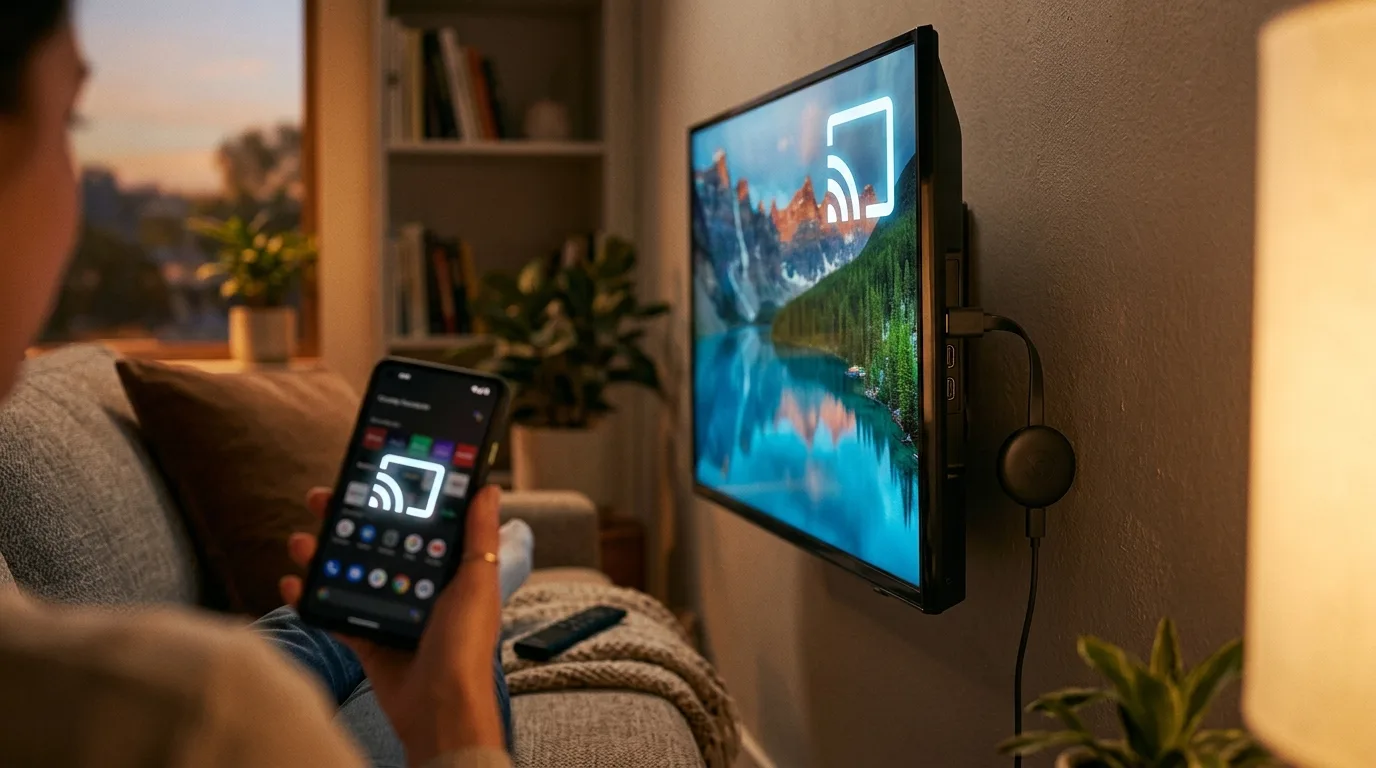
Installer IPTV sur Chromecast

Applications IPTV Recommandées pour Chromecast

Les meilleures apps compatibles.

IPTV Smarters (via cast)

Sur téléphone Android/iOS avec l'icône Cast native intégrée. Vous castez le flux depuis l'app vers la TV.

IPTV Smarters (sur Chromecast avec Google TV)

Si vous avez le modèle avec Google TV, installez l'app directement depuis le Play Store intégré à la Chromecast.

VLC (via cast)

Sur PC ou téléphone, VLC intègre la fonction Cast — utile pour lire une playlist M3U et la caster vers la TV.

Installation Étape par Étape

7 étapes — installation en moins de 5 minutes.

1

Assurez-vous que votre Chromecast est bien configuré (via l'app Google Home sur votre téléphone).

2

Sur votre téléphone Android ou iOS, installez « IPTV Smarters Pro » depuis Play Store ou App Store.

3

Configurez Smarters avec vos identifiants ServeurIPTV4K (URL portail, user, password).

4

Ouvrez une chaîne dans Smarters pour vérifier qu'elle joue sur votre téléphone.

5

Pendant la lecture, tapez sur l'icône Cast (en haut à droite de l'écran de lecture).

6

Sélectionnez votre Chromecast dans la liste des appareils disponibles.

7

Le flux apparaît sur votre TV en quelques secondes. Vous contrôlez tout depuis votre téléphone.

Dépannage — Les Problèmes Fréquents sur Chromecast

4 problèmes courants + solutions.

L'icône Cast n'apparaît pas dans Smarters
Vérifiez que votre téléphone et Chromecast sont sur le même Wi-Fi. Fermez et rouvrez l'app. Si le problème persiste, utilisez plutôt VLC qui a un support Cast plus fiable.
Le flux se coupe après quelques minutes
Le mode veille du téléphone peut couper le cast. Dans les paramètres Chromecast > « Empêcher la mise en veille pendant le cast ».
Impossible de caster en 4K
Les Chromecast classiques (2ème/3ème gen) sont limités à 1080p. Pour la 4K, il vous faut un Chromecast Ultra ou Chromecast avec Google TV 4K.
Le son n'est pas synchronisé avec l'image
Utilisez le Chromecast avec Google TV (avec app native) plutôt que le cast — cast introduit toujours 200-500ms de latence audio.

Questions Fréquentes Chromecast

Chromecast ou FireStick pour IPTV ?
FireStick est meilleur pour l'IPTV : apps natives, télécommande dédiée, autonomie complète. Chromecast dépend toujours de votre téléphone. Pour 40€ le FireStick est un meilleur investissement long terme.
Puis-je regarder autre chose sur mon téléphone pendant le cast ?
Oui pour le Chromecast classique — le stream continue même si vous fermez l'app Smarters (mais gardez le Wi-Fi activé). Sur Chromecast avec Google TV, aucun impact car l'app tourne sur le dongle.
Le Chromecast avec Google TV a-t-il une télécommande ?
Oui — les modèles récents (2020+) sont fournis avec une petite télécommande vocale. C'est en réalité un Android TV, l'expérience est similaire à un mini FireStick.

Guides d'Installation pour d'Autres Appareils

Nous avons des guides détaillés pour 11 autres appareils.

Samsung Smart TV
Guide Samsung Smart TV
Android TV
Guide Android TV
Amazon FireStick
Guide Amazon FireStick
iPhone / iPad
Guide iPhone / iPad
Apple TV
Guide Apple TV
MAG Box
Guide MAG Box
Formuler
Guide Formuler
Android (Phone / Tablet)
Guide Android (Phone / Tablet)
PC / Mac
Guide PC / Mac
Enigma2 / Dreambox
Guide Enigma2 / Dreambox
Xbox / PlayStation
Guide Xbox / PlayStation

Prêt à Commencer ?

Rejoignez des milliers de clients satisfaits partout en France. Essayez ServeurIPTV4K aujourd'hui !

Voir les Abonnements
Explorer

Tous nos guides et bouquets IPTV

Bouquets internationaux

Guides thématiques

Guides d'installation

Blog & ressources