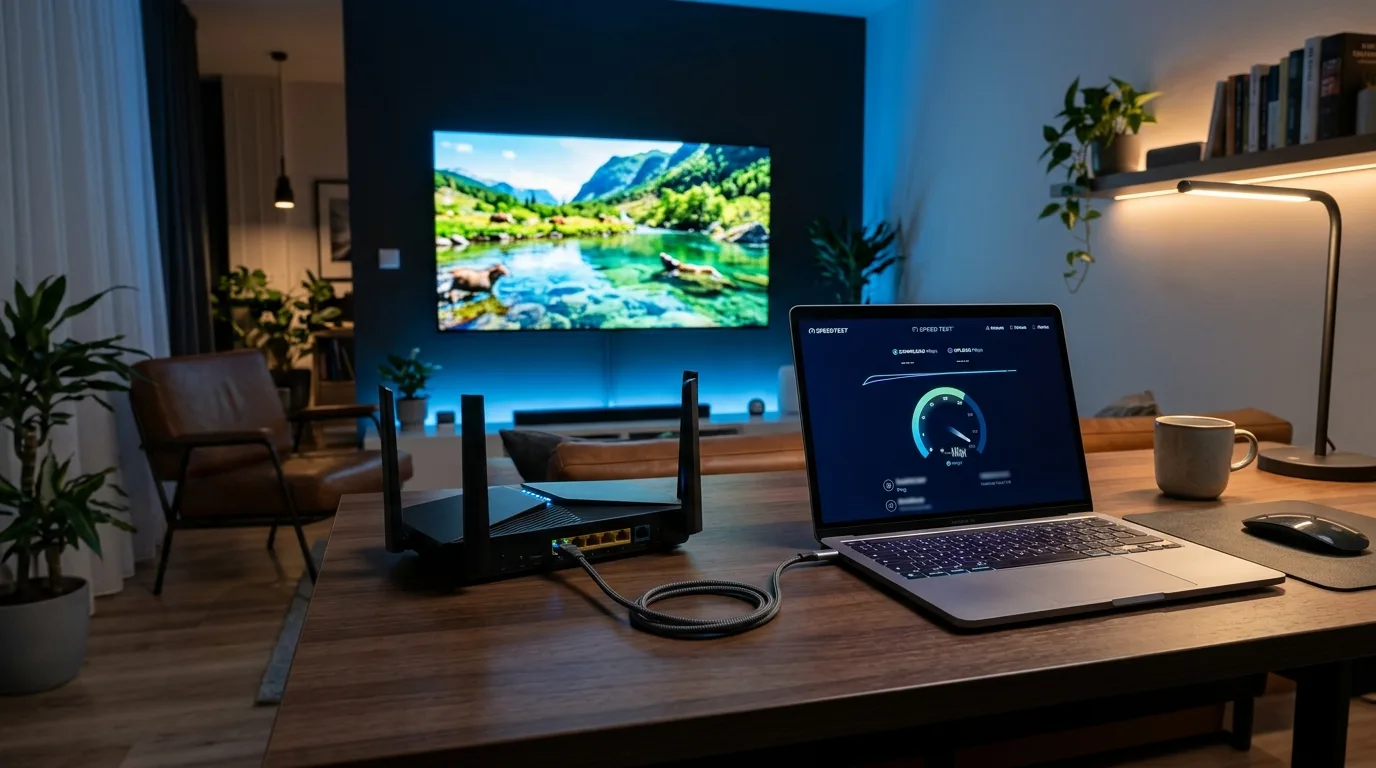
Rien de plus frustrant qu'un match ou un film qui buffer en plein moment clé. Souvent, le premier réflexe est de blâmer le fournisseur IPTV, mais dans 8 cas sur 10, le problème vient de la connexion à la maison : Wi-Fi capricieux, DNS lent, routeur vieillissant, ou débit insuffisant pour du 4K. Bonne nouvelle : la plupart de ces problèmes se règlent sans dépenser un euro. Ce guide passe en revue toutes les optimisations qui marchent vraiment, dans l'ordre où vous devriez les tester.
Quelle Vitesse Internet pour l'IPTV ?
Commençons par le socle. Voici les débits recommandés selon la qualité de streaming :
Attention à la surenchère. Si vous êtes le seul à streamer en HD, 20 Mbps suffisent largement. Le problème vient souvent du cumul : quatre personnes en streaming HD + smartphones + télétravail = besoin de 100 Mbps minimum.
Notre article IPTV 4K détaille les prérequis pour du streaming ultra-HD.
Tester Sa Connexion : Le Vrai Débit vs l'Annoncé
Avant toute chose, mesurez votre débit réel. Un FAI peut vous vendre du "500 Mbps fibre" et vous en délivrer 80 à cause d'un mauvais routage, d'un câble endommagé ou d'une saturation.
Comment tester ?
- Allez sur speedtest.net ou fast.com
- Faites le test en Ethernet d'abord (débit maximum théorique)
- Refaites-le en Wi-Fi, sur le canapé où vous regardez la TV
- Notez les résultats
Si votre débit Wi-Fi tombe à moins de la moitié du débit Ethernet, vous avez un problème de couverture Wi-Fi, pas de connexion internet.
Wi-Fi vs Ethernet : Pourquoi le Câble Gagne Toujours
C'est le conseil numéro un que nous donnons : quand vous le pouvez, branchez votre box IPTV en Ethernet.
Pourquoi le Wi-Fi est-il moins fiable ?
- Interférences : micro-ondes, Bluetooth, box du voisin sur le même canal
- Obstacles : murs, meubles, distance au routeur
- Partage : plus d'appareils = moins de débit pour chacun
- Latence variable : critique pour le sport en direct
Un câble Ethernet Cat 5e à 5€ vous donne 300 Mbps à 1 Gbps stables, sans coupure. C'est le meilleur investissement anti-buffering possible.
Solutions si vous ne pouvez pas tirer un câble
- Adaptateurs CPL (Courant Porteur en Ligne) : utilisent le réseau électrique. Correct pour de la HD, moyen pour du 4K
- MoCA : utilise le câble coaxial de la TV, très performant si vous avez ce câblage
- Wi-Fi 6 ou Wi-Fi 6E : nouvelle génération, bien meilleur que Wi-Fi 5
Placement du Routeur : Souvent la Cause Cachée
80% des problèmes Wi-Fi viennent d'un mauvais placement du routeur.
Erreurs classiques à éviter
- Routeur dans un placard ou une armoire (métal + bois = catastrophe)
- Routeur au sol (le signal se diffuse mal vers le haut)
- Routeur derrière la TV ou un meuble massif
- Routeur près d'un micro-ondes ou d'un téléphone DECT
- Routeur collé à un mur porteur en béton
Où placer votre routeur ?
- En hauteur, à environ 1m50-2m du sol
- Au centre du logement si possible
- Dégagé de tout obstacle (pas de meuble autour)
- Antennes verticales pour couvrir horizontalement, penchées pour couvrir un étage
Un déplacement de 2 mètres peut doubler votre débit Wi-Fi. Testez.
Changer de DNS : Une Astuce Sous-Estimée
Le DNS est ce qui traduit les noms de domaine en adresses IP. Un mauvais DNS = résolution lente = début de streaming laborieux, parfois buffering au changement de chaîne.
Les meilleurs DNS gratuits
- Cloudflare :
1.1.1.1et1.0.0.1(généralement le plus rapide) - Google :
8.8.8.8et8.8.4.4(très fiable) - Quad9 :
9.9.9.9(bon compromis vie privée)
Comment changer le DNS ?
Deux méthodes :
Sur votre box FAI (impact tous les appareils du foyer) :
- Interface admin (souvent
192.168.1.1) - Section DHCP ou Avancé → DNS
- Remplacez par
1.1.1.1primaire,8.8.8.8secondaire
Sur votre FireStick / Android TV :
- Impossible directement, mais l'app AdGuard DNS ou Blokada permet de forcer un DNS custom
Ce changement peut réduire le temps de démarrage de chaque chaîne de 500ms à 1s. Ça se voit.
Routeur Wi-Fi 6 vs Wi-Fi 5 : L'Impact Réel
Si vous avez encore un vieux routeur Wi-Fi 5 (802.11ac) datant de 2018 ou avant, c'est probablement votre bottleneck.
Ce qu'apporte le Wi-Fi 6 (802.11ax)
- Débits plus élevés en pratique (2x le Wi-Fi 5 en réel)
- Meilleure gestion multi-appareils (OFDMA)
- Latence réduite (critique pour le sport)
- Meilleure portée
Un bon routeur Wi-Fi 6 coûte 100-150€ (TP-Link Archer AX55, ASUS RT-AX86U). Investissement rentable si vous avez un logement de plus de 60m² ou plus de 5 appareils connectés.
Wi-Fi 6E et Wi-Fi 7
Le Wi-Fi 6E ajoute la bande 6 GHz, moins encombrée. Le Wi-Fi 7 est la génération suivante. Utile si vous êtes en zone très dense (immeuble avec beaucoup de Wi-Fi voisins).
Extenders et Mesh Wi-Fi : Pour Couvrir un Grand Logement
Si vous avez une maison à étages ou un appartement long, un mesh Wi-Fi est souvent la meilleure solution.
Les meilleurs systèmes mesh
- TP-Link Deco X50 : rapport qualité/prix imbattable (~200€ pour 3 nodes)
- Google Nest Wi-Fi Pro : simple à installer
- Netgear Orbi RBK762 : haut de gamme, très puissant
- ASUS ZenWi-Fi : bon pour les gamers
Évitez les répéteurs Wi-Fi classiques : ils divisent le débit par deux et créent une double connexion. Le mesh est bien supérieur.
Contourner un FAI qui Limite l'IPTV
Certains FAI bridant volontairement le streaming vers des ports ou destinations non-officielles. Ce throttling est illégal en France en principe (neutralité du net) mais peut se produire discrètement.
Comment le détecter ?
- Votre débit sur speedtest.net est correct
- Mais votre IPTV buffer systématiquement le soir entre 20h et 23h
- Utilisez un VPN en test : si le problème disparaît, votre FAI throttle
La solution : un VPN
Un bon VPN (NordVPN, ExpressVPN, Surfshark) contourne ce throttling en chiffrant votre trafic. Le FAI ne peut plus identifier le contenu et ne peut donc pas le brider.
Notre article IPTV et VPN en France détaille tout ce qu'il faut savoir sur le sujet.
Checklist Anti-Buffering : Récapitulatif
Voici l'ordre optimal pour diagnostiquer et résoudre un problème de buffering :
- Testez votre débit en Ethernet et en Wi-Fi
- Basculez en Ethernet si possible
- Repositionnez votre routeur en hauteur et au centre
- Changez le DNS vers Cloudflare (1.1.1.1)
- Redémarrez votre box + votre box IPTV
- Vérifiez le canal Wi-Fi (utilisez Wi-Fi Analyzer sur Android)
- Testez un VPN si le buffering est systématique le soir
- Envisagez un routeur Wi-Fi 6 ou un mesh si grand logement
FAQ Optimisation IPTV
Quel débit pour du 4K IPTV sans buffering ?
Comptez 40-50 Mbps stables dédiés au streaming 4K. Si vous êtes plusieurs à streamer, additionnez.
Le Wi-Fi 5 suffit-il pour l'IPTV ?
Pour un seul écran HD, oui. Pour du 4K ou plusieurs écrans, Wi-Fi 6 est vivement recommandé.
Un CPL fonctionne-t-il pour l'IPTV ?
Oui pour de la HD, avec quelques limites en 4K. Testez avant d'investir dans un système mesh.
Faut-il un VPN pour améliorer l'IPTV ?
Pas systématiquement. Utile si votre FAI throttle ou si vous voulez plus de vie privée. Consultez notre article dédié.
Mon débit est bon mais je buffer quand même, pourquoi ?
Souvent un problème de latence (ping) ou de perte de paquets, pas de débit. Testez sur pingtest.net : un ping supérieur à 50ms ou une perte >1% cause du buffering même à 100 Mbps.
Envie de tester notre IPTV dans les meilleures conditions ? Démarrez par notre guide d'installation et notre essai gratuit 24h. Support technique inclus si besoin d'aide sur votre setup réseau. Consultez aussi notre FAQ complète pour d'autres questions.
Articles Similaires
Prêt à tester ServeurIPTV4K ?
Essai gratuit 24h — sans carte bancaire, sans engagement. Découvrez 25 000+ chaînes en HD, Full HD et 4K.
Essai Gratuit 24h